





テガラ・アカウントサイト 操作ガイド|見積書・注文状況・ライセンスの確認

2026.10.29

テガラ・アカウントサイト 操作ガイド

ACCOUNT SITE GUIDE

必要な情報の確認と手続きを、ここから

日々のお取引に役立つアカウントサイト操作ガイド

見積書の確認や注文、ライセンス情報の確認など、アカウントサイトの基本操作を画像付きで解説します。

01 初回ログインとプロフィール設定

アカウントサイトの利用に必要な連絡先情報を登録し、見積依頼や注文に向けて準備を整えます。
ログイン・プロフィール設定の手順を見る

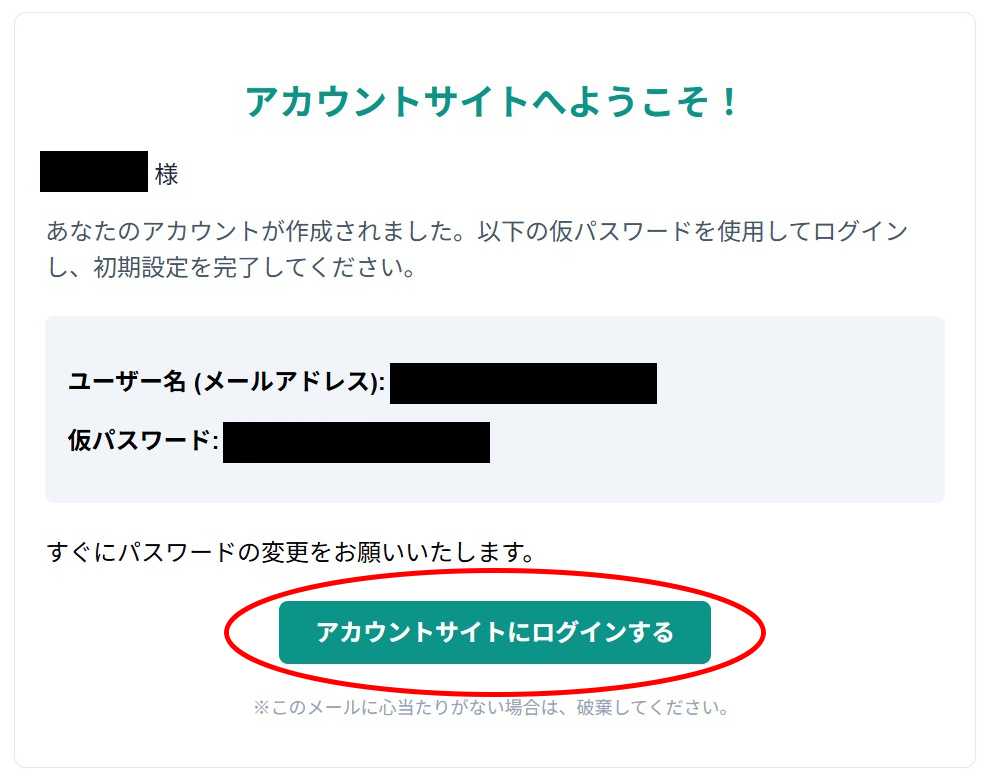
STEP 1 アカウント発行メールからログインする

メール内の「アカウントサイトにログインする」をクリックし、記載されたユーザー名と仮パスワードを入力します。

※すでに利用している方は、設定済みのログイン情報を使用してください。

画像をクリックして拡大

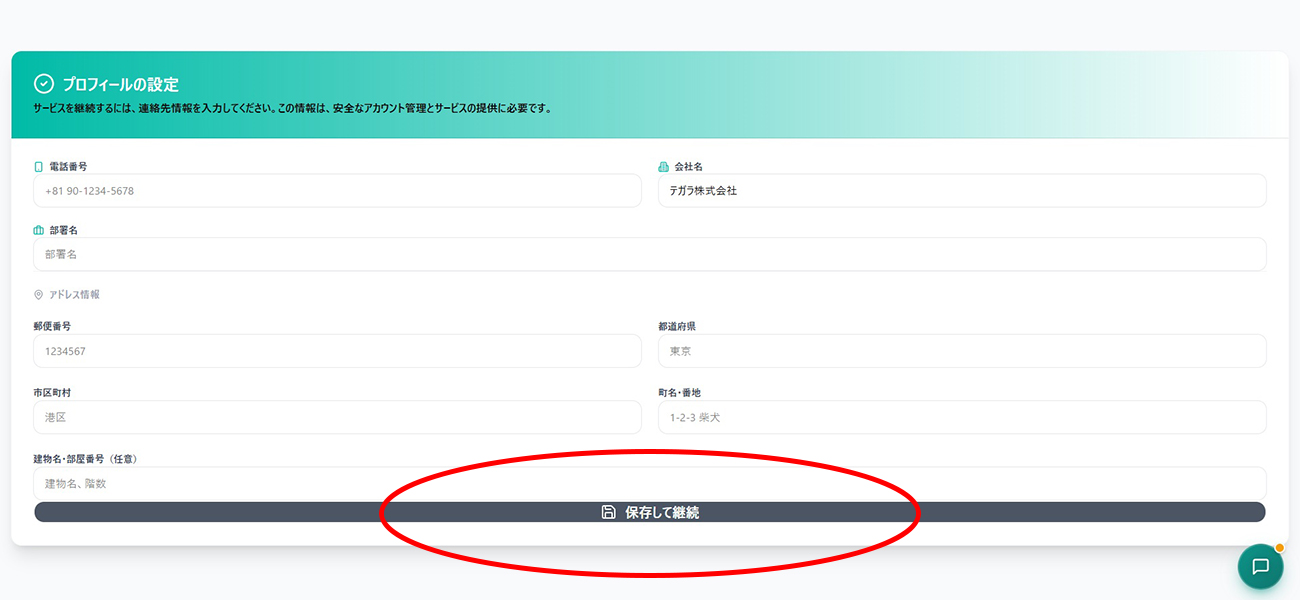
STEP 2 連絡先情報を登録する

「プロフィールの設定」で、電話番号、会社名、部署名、住所などを入力します。「保存して続行」をクリックすると、アカウント画面へ移動します。

画像をクリックして拡大

02 見積依頼と問い合わせ履歴の確認

製品の見積を依頼し、過去のお問い合わせ内容もまとめて確認できます。
見積依頼の手順を見る

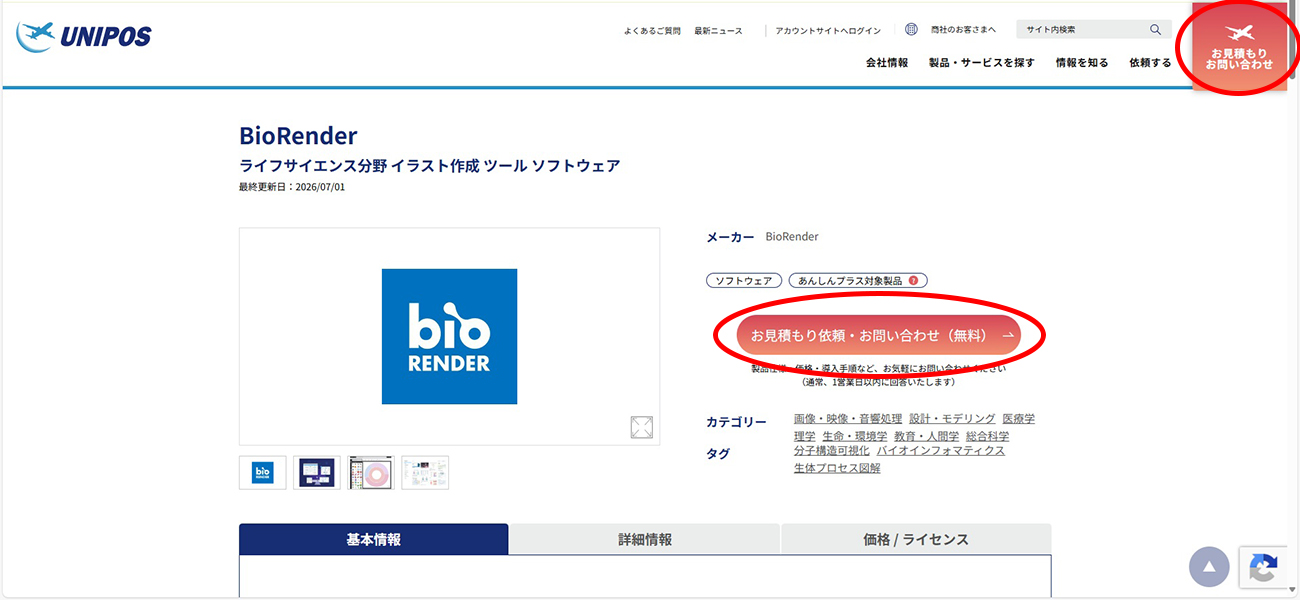
STEP 1 見積依頼フォームを開く

ユニポスの商品ページで希望する商品を選び、見積依頼・お問い合わせボタンをクリックします。

※お問い合わせフォームからも依頼できます。

画像をクリックして拡大

STEP 2お問い合わせ方法を選ぶ

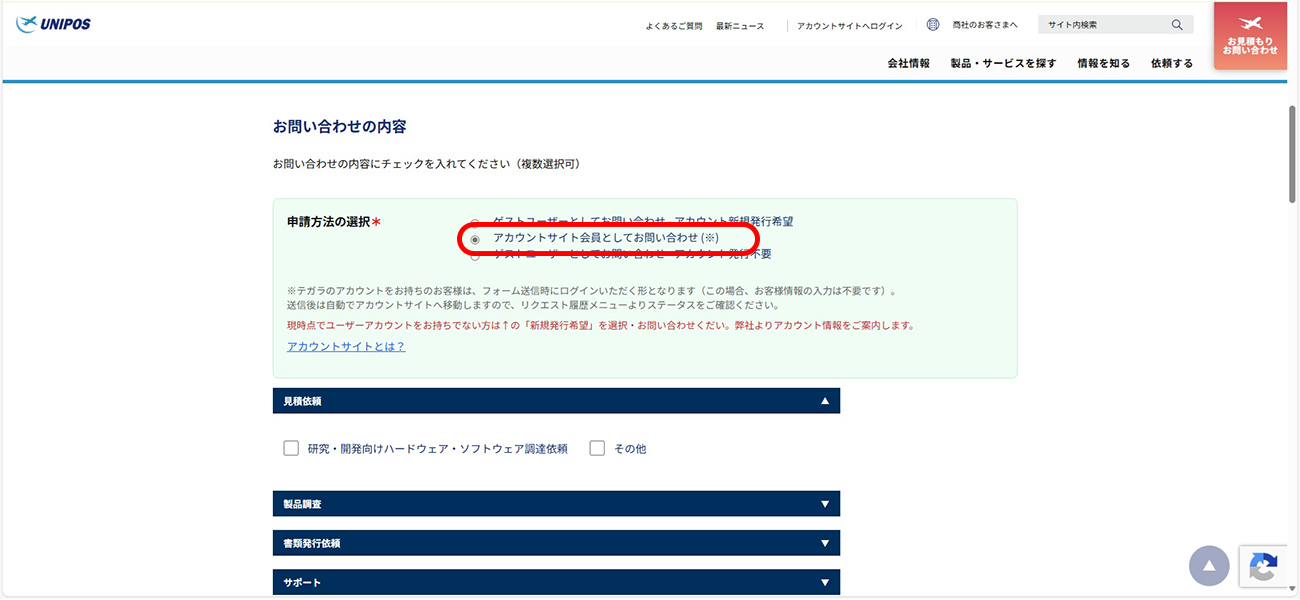
フォームの申請方法で「アカウントサイト会員としてお問い合わせ」を選択します。

ゲストユーザーとして送信した依頼は、アカウントと連携されません。

送信前に必ず「アカウントサイト会員としてお問い合わせ」が選択されていることをご確認ください。

画像をクリックして拡大

STEP 3 商品情報を入力して送信する

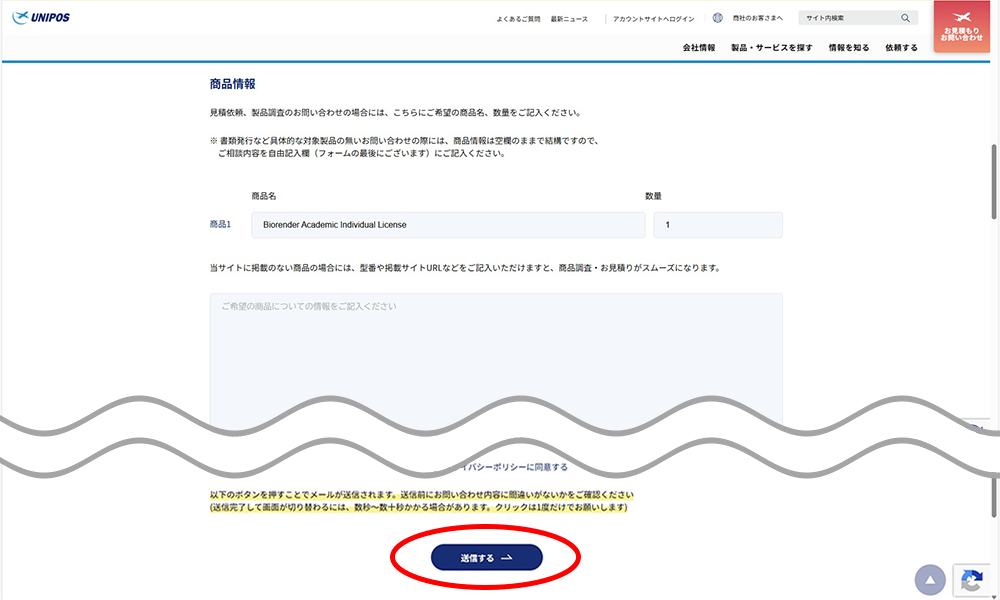
商品名と数量など、見積に必要な情報を入力します。希望する商品が選択肢にないときは、自由記入欄に商品名、型番、掲載サイトのURLなどを記載してください。

入力内容を確認し、「フォームを送信する」をクリックします。

画像をクリックして拡大

STEP 4送信内容を確認する

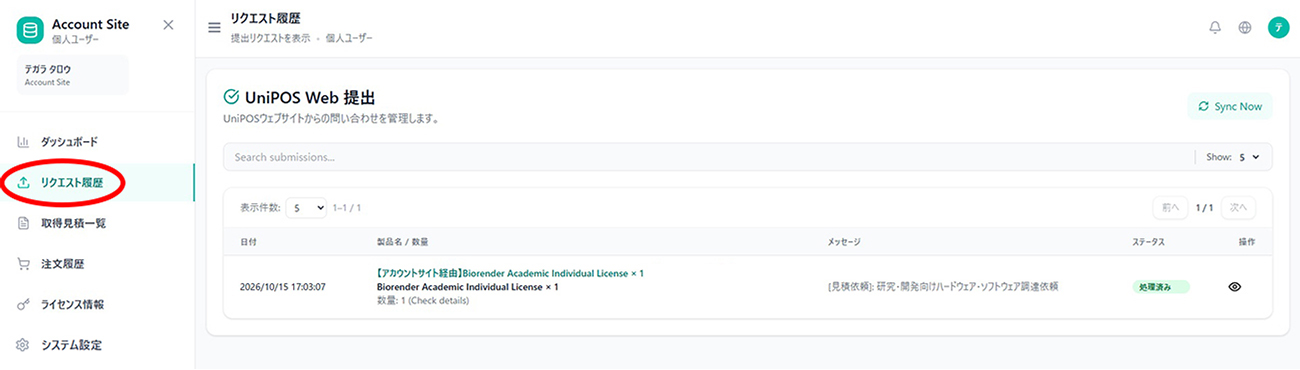
フォーム送信後は、自動的にアカウントサイトへ移動します。「リクエスト履歴」を開くと、送信した依頼内容を確認できます。

画像をクリックして拡大

03 見積書の確認とダウンロード

発行済みの見積内容を確認し、条件の変更や見積書の再発行を依頼できます。必要に応じて、見積書PDFもダウンロードできます。
見積書の確認手順を見る

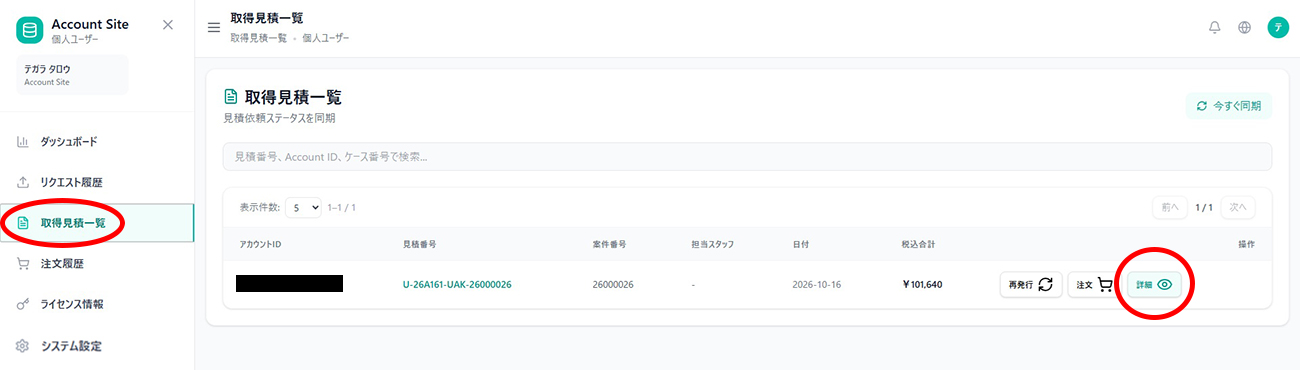
STEP 1 対象の見積を探す

メニューから「取得見積一覧」を開きます。製品名、案件番号、見積番号などで検索することも可能です。

該当する見積の「詳細」をクリックすると、見積内容が表示されます。

画像をクリックして拡大

STEP 2 見積内容を確認する

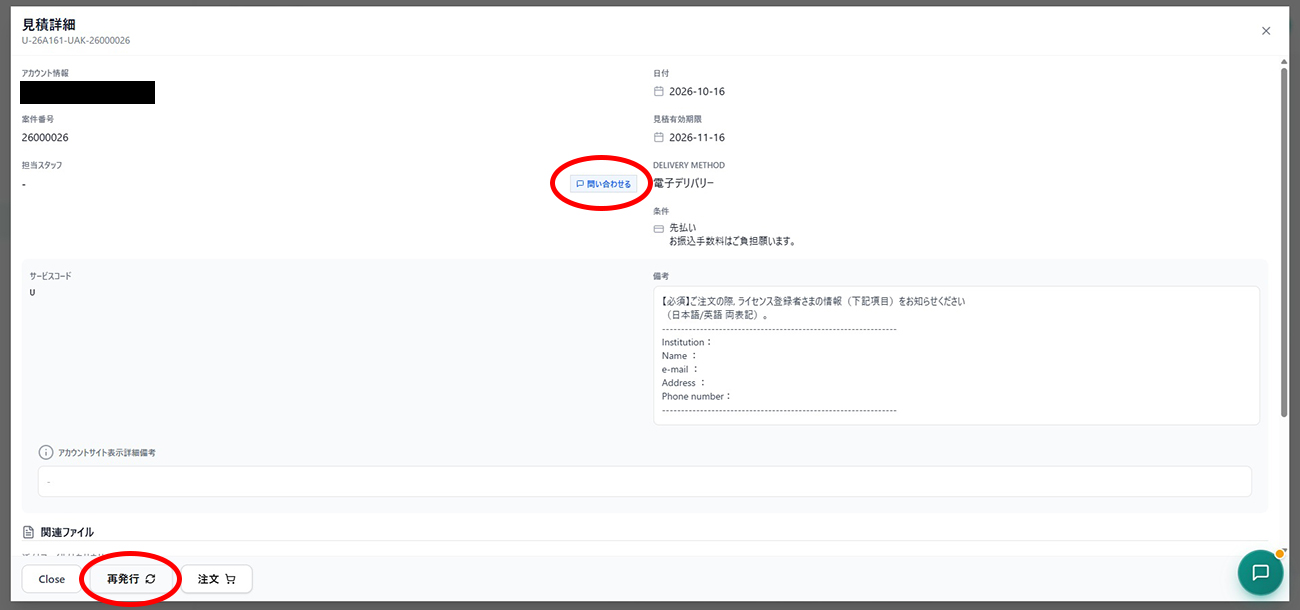
詳細画面では、価格、納期、見積有効期限、納品方法、支払い条件などを確認できます。

見積内容について確認・相談したい
「問い合わせる」からご連絡ください。製品や数量を変更した再見積も依頼できます。

見積有効期限を延長したい
「再発行」から、見積書の再発行をご依頼ください。

画像をクリックして拡大

STEP 3見積書をダウンロードする

見積書PDFが必要な場合は、詳細画面の「関連ファイル」欄にあるアイコンからダウンロードできます。

画像をクリックして拡大

04 見積書からの注文

発行済みの見積内容をもとに、アカウントサイトから注文できます。
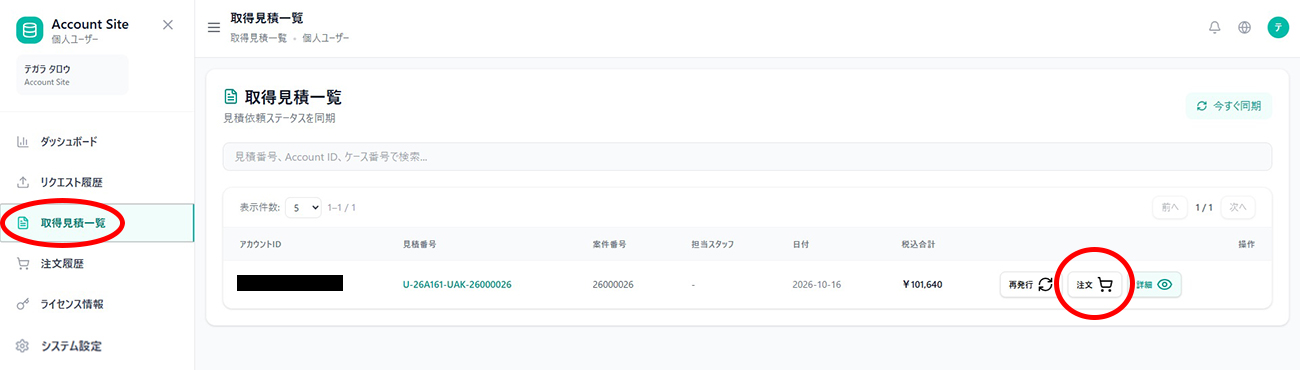
注文の手順を見る

STEP 1 注文する見積を選ぶ

「取得見積一覧」で対象の見積を探し、「注文」をクリックします。見積の詳細画面からも注文に進めます。

画像をクリックして拡大

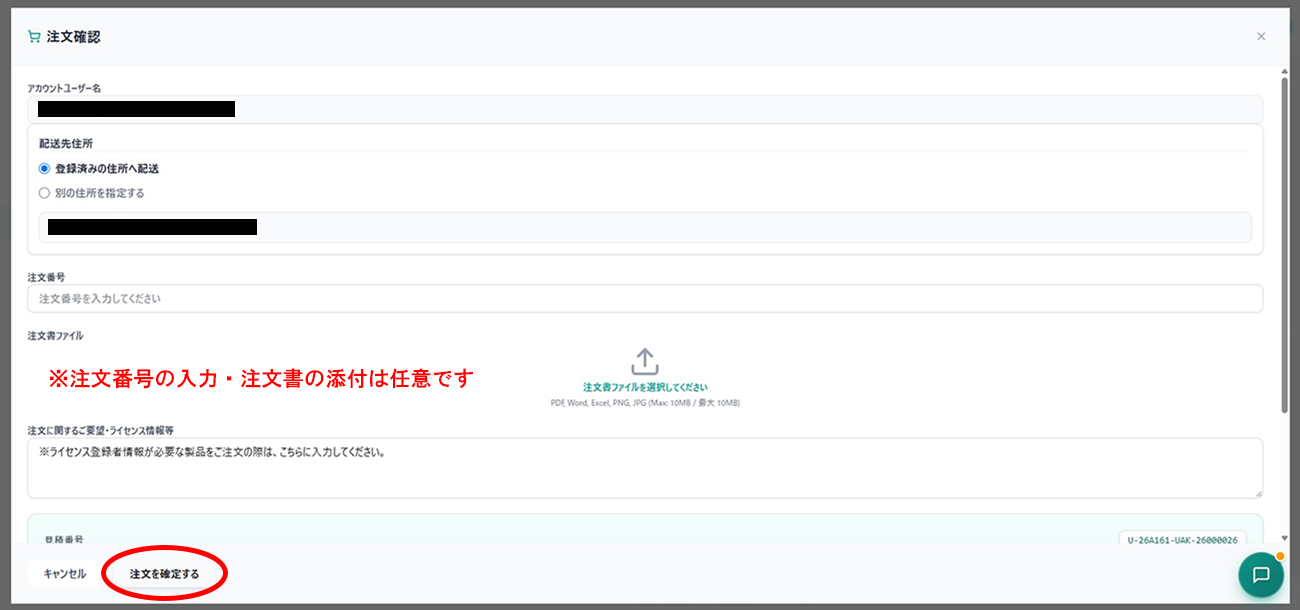
STEP 2 必要な情報を入力する

配送先住所

プロフィールに登録した住所が自動で設定されます。別の場所や他社へ配送するときは、「別の住所を指定する」を選び、お届け先を入力してください。

※電子デリバリーの製品は、通常メールでお届けします。

注文番号・注文書

社内手続きなどで必要に応じて、注文番号の入力や注文書ファイルの添付ができます。入力・添付がなくても注文は可能です。

ライセンス登録者情報

一部のソフトウェア製品では、ライセンス登録者の情報が必要です。見積時に入力項目をご案内している場合は、該当する情報を入力してください。

画像をクリックして拡大

STEP 3 注文を確定する

配送先や入力内容を確認し、「注文を確定する」をクリックします。

※アカウントサイトからのご注文のほか、弊社担当者へのメールでもご注文を承ります。

注文履歴への反映について

注文内容が「注文履歴」に表示されるまで、当日~1営業日かかることがあります。

05 注文状況の確認

注文後の手配状況や発送までの進捗を確認できます。
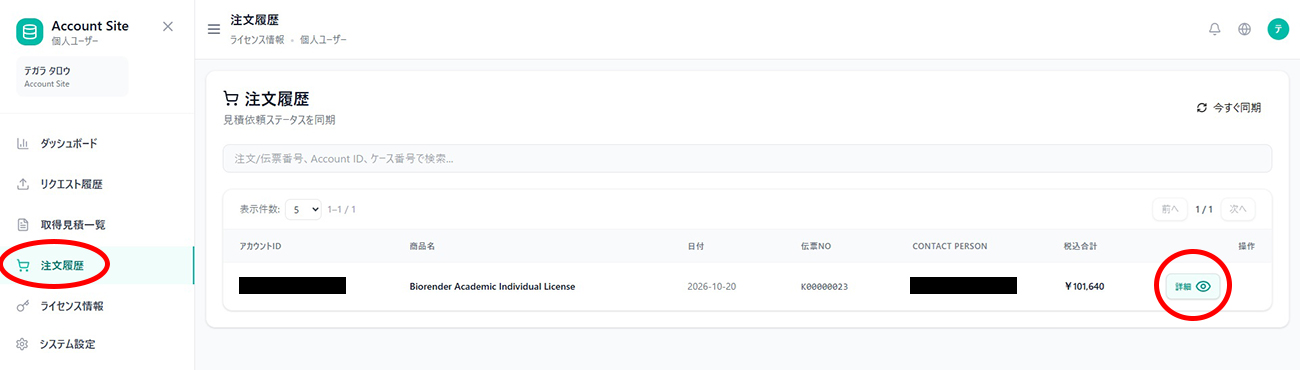
注文状況の確認手順を見る

STEP 1 確認する注文を選ぶ

メニューから「注文履歴」を開き、対象の注文を探します。「詳細」をクリックすると、注文内容や手配状況などが表示されます。

画像をクリックして拡大

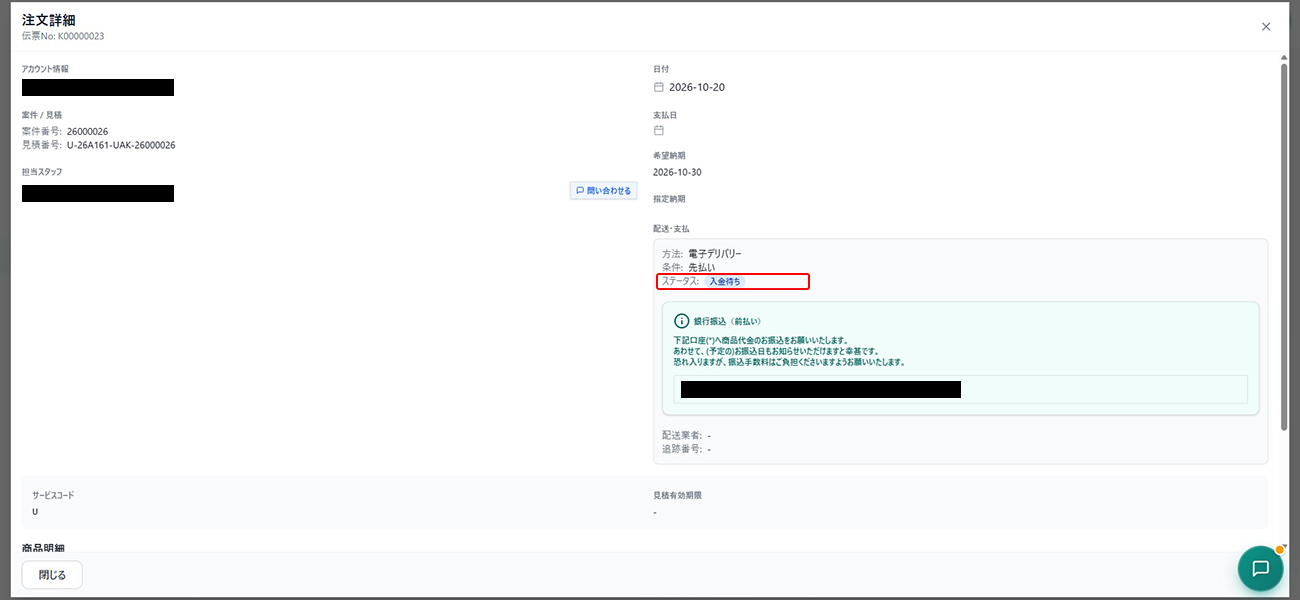
STEP 2 注文ステータスを確認する

詳細画面の「ステータス」で、現在の注文状況を確認できます。

入金待ち
お客様からのご入金をお待ちしている状態

処理中
弊社にて注文内容を処理している状態

入荷待ち
商品の手配が完了し、弊社への入荷を待っている状態

発送準備中
商品が弊社に入荷し、お客様への発送準備をしている状態

出荷済み
お客様への発送が完了した状態

画像をクリックして拡大

06 ライセンス情報の確認と更新見積

購入した製品のライセンス情報をまとめて確認できます。利用に必要なファイルのダウンロードや、更新に向けた見積依頼も可能です。
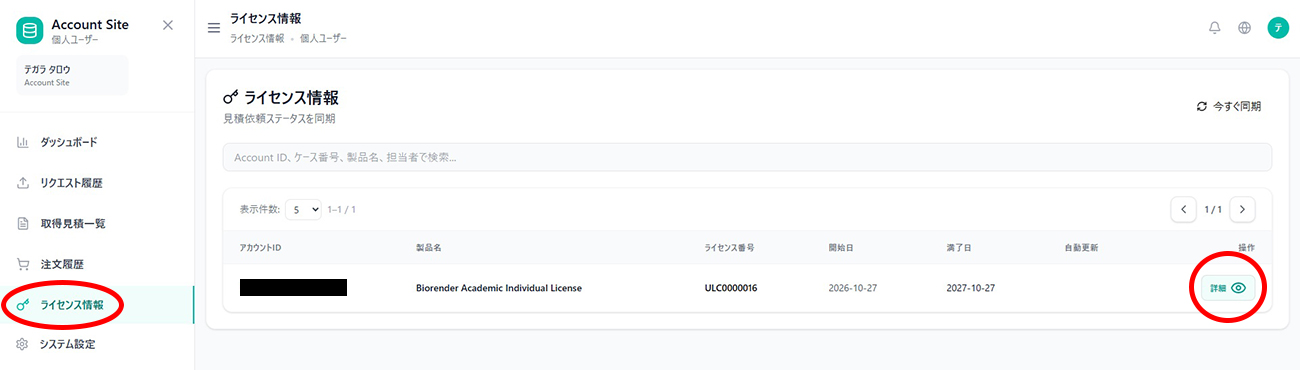
ライセンス情報の確認手順を見る
STEP 1 対象のライセンスを探す

メニューから「ライセンス情報」を開き、対象のライセンスを探します。製品名やライセンス番号などで検索することも可能です。

該当するライセンスの「詳細」をクリックすると、ライセンスの詳細画面が表示されます。

画像をクリックして拡大
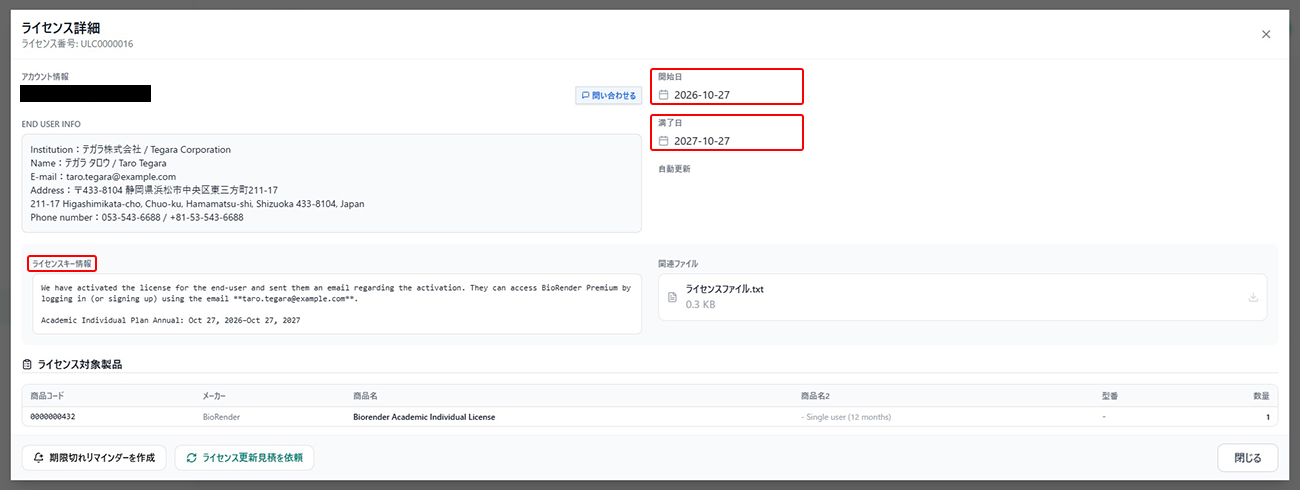
STEP 2 ライセンスの詳細を確認する

詳細画面では、ライセンスの開始日、満了日、ライセンスキー情報などを確認できます。

画像をクリックして拡大
STEP 3 関連ファイルをダウンロードする

「関連ファイル」にライセンスファイルが表示されている場合は、アイコンをクリックしてダウンロードできます。

画像をクリックして拡大
更新見積の依頼手順を見る
STEP 1 更新するライセンスを選ぶ

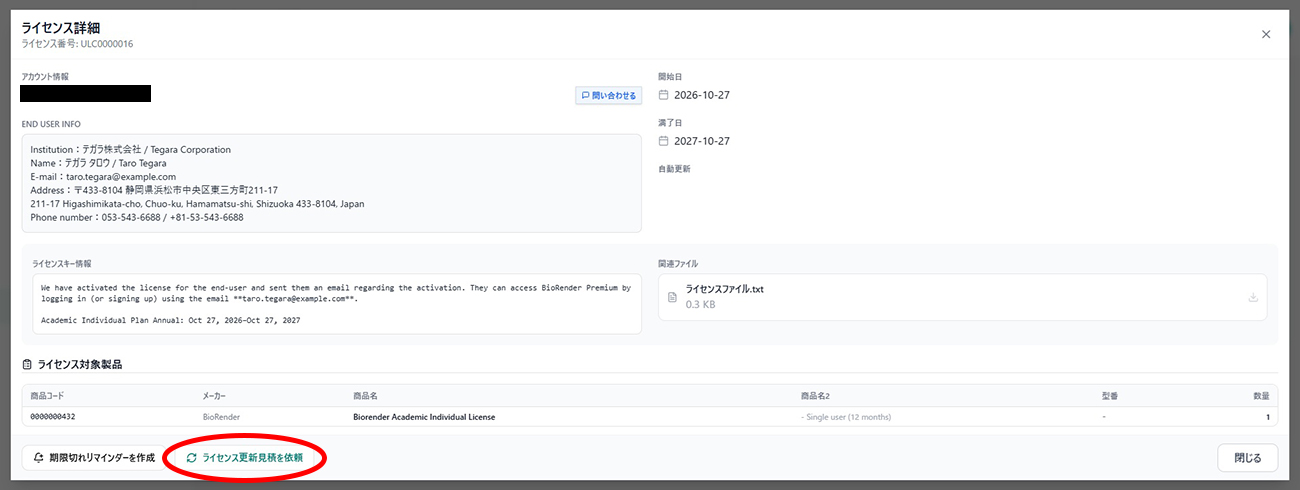
メニューから「ライセンス情報」を開き、更新するライセンスの「詳細」をクリックします。

STEP 2 更新見積を依頼する

詳細画面の下部にある「ライセンス更新見積を依頼」をクリックします。

画像をクリックして拡大

アカウントサイトの操作や表示でお困りのときは

アカウントサイトのご利用でお困りの際は、メールまたはお問い合わせフォームからご相談ください。

お問い合わせの際は、確認したい操作やエラー内容などを、可能な範囲でお知らせください。

お問い合わせフォームを開く

見積・注文・ライセンスの確認はこちらから

情報の確認から各種手続きまで、まとめて行えるテガラ・アカウントサイトをご活用ください。
アカウントサイトにログインする

▲