 商社のお客さまへ








LayoutEditorを複数拠点で利用するには?ノートPCでのライセンス運用例
LayoutEditor ライセンス運用例
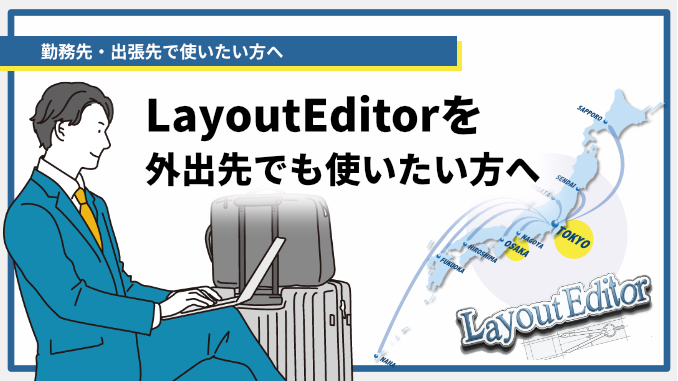
勤務先でも、出張先でも。
同じノートPCでLayoutEditorを利用
ライセンスを登録したノートPCを持ち運べば、利用場所が変わってもLayoutEditorを使用できます。
本記事では、Seat Licenseの利用条件と、登録時に確認しておきたいポイントをご紹介します。
※この記事は、メーカーへの確認内容に基づくライセンス運用例です。特定のお客様の導入実績や利用成果を紹介するものではありません。
勤務先や出張先でも、同じノートPCで利用できます
LayoutEditorのSeat Licenseは、1ライセンスにつき1台のPCで利用するライセンスです。
メーカー回答によると、Seat Licenseを登録した同じノートPCであれば、勤務先や出張先など、利用場所を変えてLayoutEditorを使用できます。
運用例:東京の勤務先と大阪の出張先で利用
東京の勤務先で使用しているライセンス登録済みのノートPCを、大阪の出張先へ持ち運んで使用します。
同じPCを使用するため、拠点を移動するたびにライセンスを別のPCへ移行する必要はありません。
なお、メーカーの使用許諾契約(EULA)では、同じライセンスキーを同時に複数のPCへ登録することは認められていません。
各拠点のPCへ1つのライセンスを登録して利用する運用とは異なります。
ドッキングステーションを使う場合の登録方法
LayoutEditorのライセンスキーは、PCのMACアドレス(ネットワーク機器を識別するための番号)に紐づけられます。
複数の拠点で、有線LAN接続を備えたドッキングステーションを使用する場合、ライセンスがドッキングステーション側のMACアドレスに紐づくと、別の拠点での利用時に問題が生じることがあります。
登録時は、ドッキングステーションを外してください
ライセンスキーは、ノートPCからドッキングステーションを取り外した状態で登録してください。
登録の流れ
- ノートPC からドッキングステーションを取り外します
- LayoutEditor を起動し、メインメニューの「Help」→「Register License」を開きます
- お手元のライセンスキーを入力し、画面の案内に従って登録します
この手順は、ライセンスキーをPC本体に内蔵されたWi-FiのMACアドレスに紐づけるためのものです。登録後は、各拠点のドッキングステーションに接続して利用できます。
PCを買い替えた場合は、ライセンスを移行できます
PCの買い替えなどで使用するPCが変わる場合は、旧PCからライセンスキーを削除した後、新しいPCへ元のライセンスキーを登録します。
1. 旧PCでライセンスキーを削除
LayoutEditorのメインメニューから「Help」→「Register License」→「Remove」を選択します。
2. 新しいPCでライセンスキーを登録
旧PCでの削除後、新しいPCのLayoutEditorに元のライセンスキーを登録します。
※同じライセンスキーを、旧PCと新しいPCの両方に登録したまま利用することはできません。
LayoutEditorの導入・ライセンスに関するご相談
ユニポスでは、LayoutEditorの購入やライセンスに関するご相談を承っています。
ご利用予定のPCや運用方法とあわせて、お気軽にお問い合わせください。