商社のお客さまへ









- データ可視化
Groot2
ビジュアル設計 リアルタイム監視 Behavior Tree開発ツール


テガラは研究開発者向けの各種サービスを提供しております。お客様の目的、ご要望に応じた最適なサービスをお選びください。

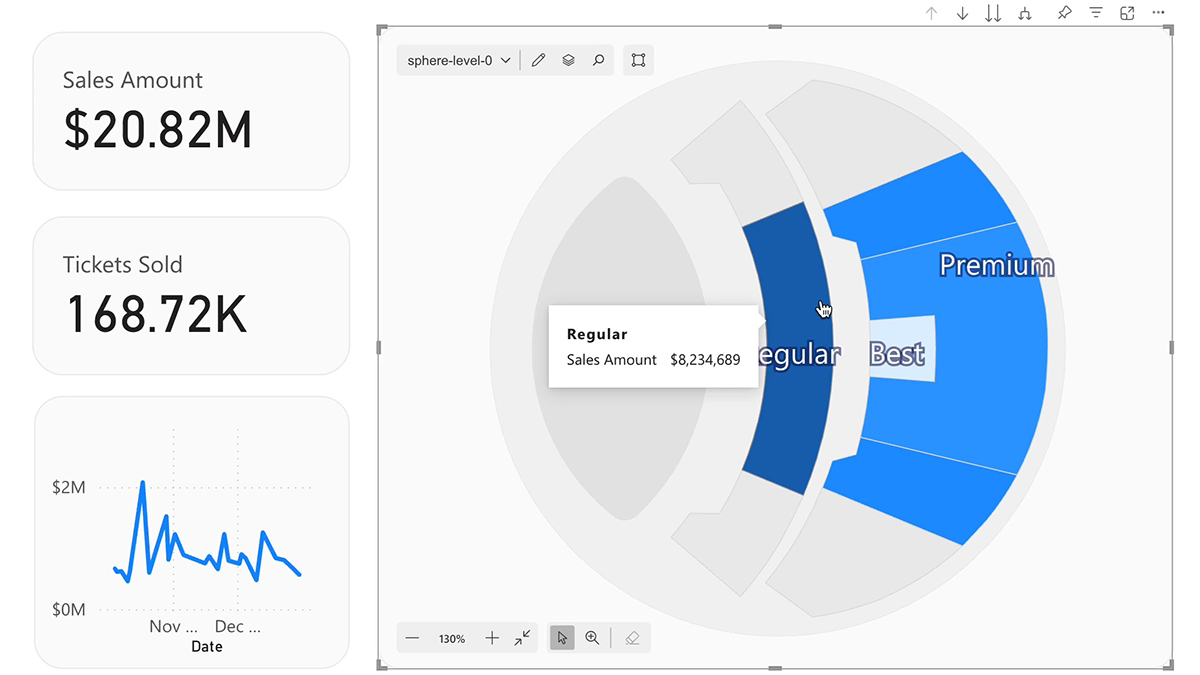
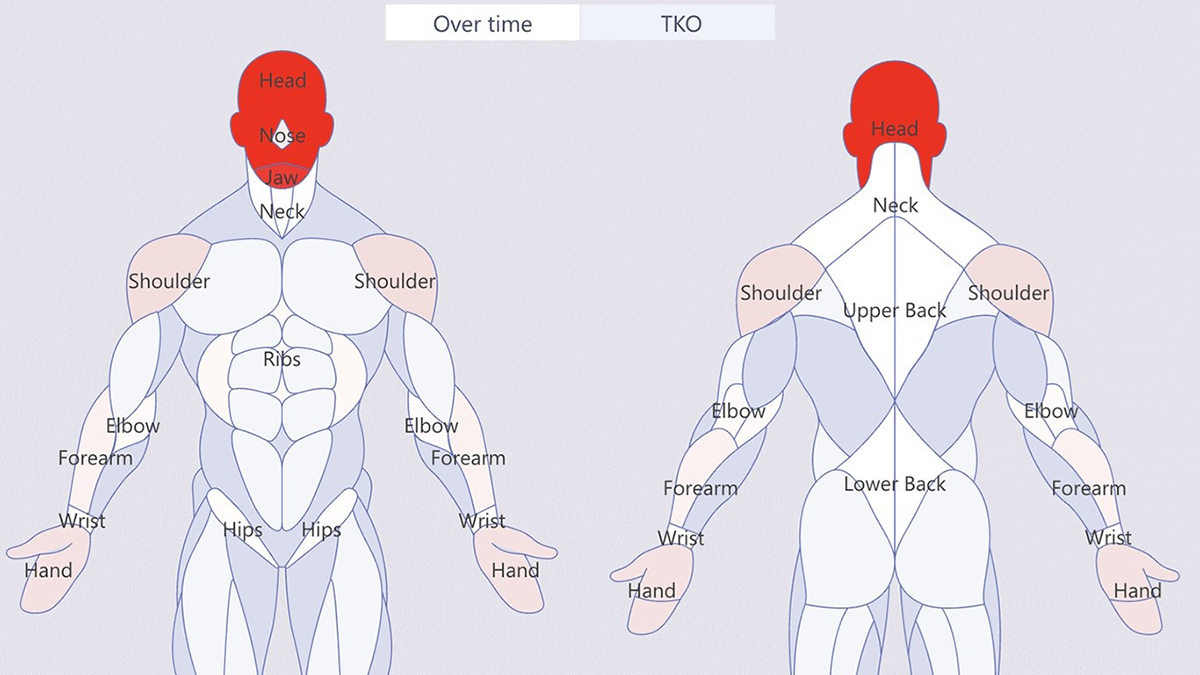
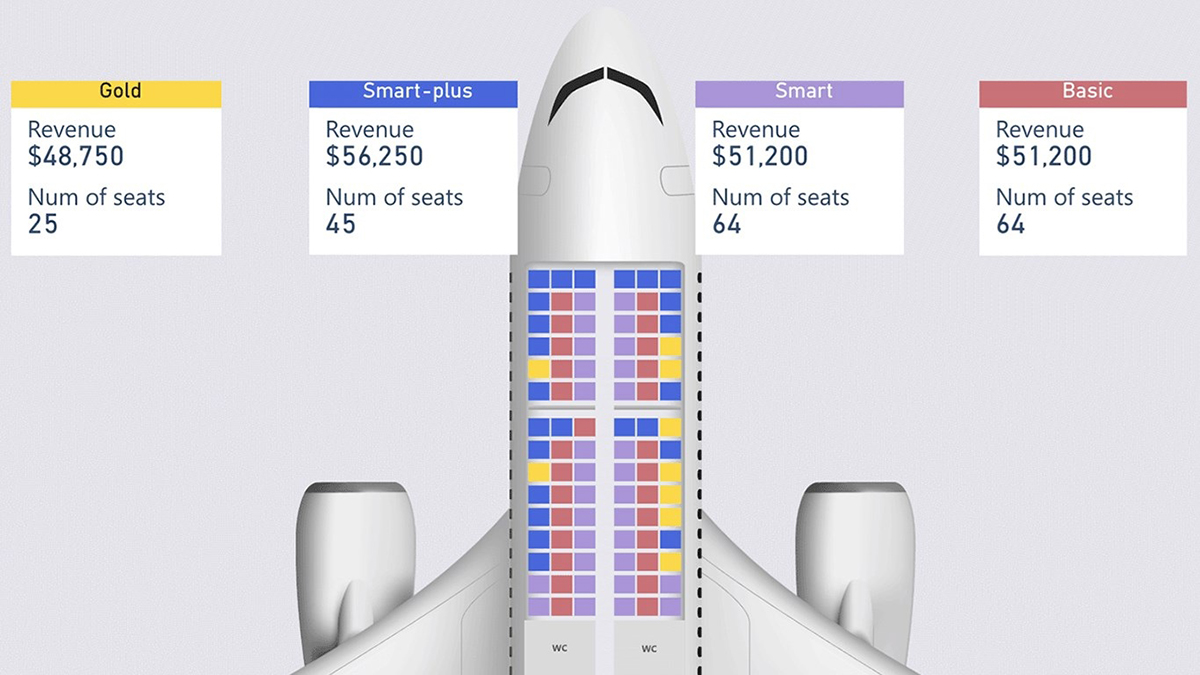
Synoptic Panel は、Power BIのレポート上で図面やマップとデータを結び付けて表示できるカスタムビジュアルです。SVG形式の画像を読み込み、図面内の各領域をデータ項目と関連付けることで、数値に応じた色分けや表示の変化を図面上に反映します。
一般的なグラフや表では表現しにくい空間的な関係や構造的な情報も、図面上に直接表示することで直感的に把握できます。そのため、地図だけでなく、施設レイアウトや設備配置図、組織図、業務プロセス図など、さまざまな図面をデータ分析の画面として活用することが可能です。さらに、複数のマップを階層構造として設定することで、ドリルダウンによる段階的なデータの確認にも対応します。
Synoptic Panel は、設備管理や施設運用、店舗配置分析など、位置や構造とデータを関連付けて把握したい場面に適した可視化ツールです。図面上でデータの状態を直感的に確認できるため、Power BIレポートの理解を助け、分析業務の効率向上に貢献します。
Synoptic Panelを無料で利用できるエントリープラン。
基本機能を試したいユーザーや、小規模なデータ可視化用途に適しています。
インストールはこちら (メーカーページ) から
Power BIユーザー向けに提供されるライセンスプラン。
組織内のPower BIレポートでSynoptic Panelを本格的に活用したい場合に適しています。
Power BIプランでは、組織の利用環境に応じて「ユーザー単位 (Users)」または「容量単位 (Capacity)」の2つのライセンス方式が用意されています。
Power BI Embedded環境でSynoptic Panelを利用するためのサイト単位ライセンスプラン。
WebアプリケーションやサービスにPower BIレポートを組み込む用途に適しています。
Synoptic Panelのライセンスは、利用期間に応じて以下の契約期間から選択できます。
なお、次年度分のライセンス契約は「自動更新」となります。
Synoptic Panelは、SVG画像内の図形要素とPower BIデータを関連付けて表示できます。
SVG内のエリアごとにデータを結び付けることで、図面やマップ上にデータの状態を視覚的に反映します。
地理マップに限定されず、任意のSVG画像をデータ可視化の画面として利用できます。
施設図面や設備配置図など、業務に合わせた図面ベースの可視化を実現します。
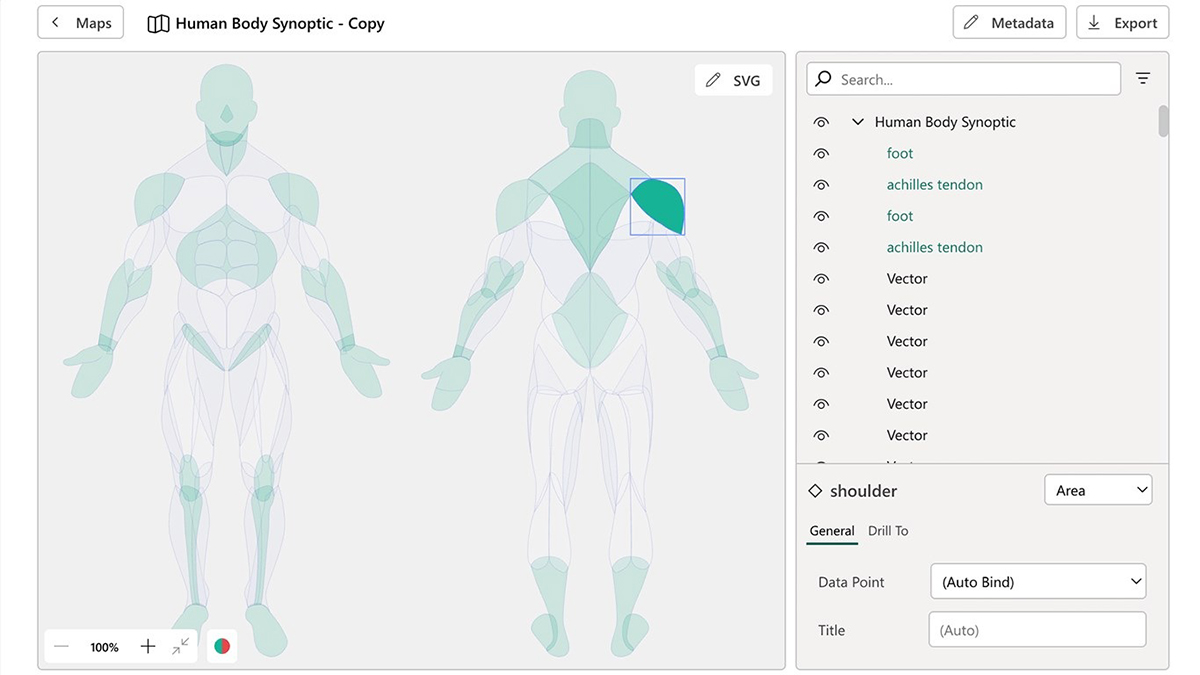
Map Editorを使用することで、マップ内のエリア設定やデータバインディングを調整できます。
自動バインディングが適さない場合でも、手動設定による柔軟なマップ管理が可能です。
複数のマップを階層構造として設定でき、ドリルダウンによる段階的なデータ確認が可能です。
全体マップから特定のエリアや設備の詳細マップへ移動し、状況を段階的に確認できます。
ローカルファイルだけでなく、リモートマップや外部ストレージに保存されたマップの読み込みにも対応しています。
これにより、同じマップを複数のPower BIレポートで再利用し、マップの管理や更新を効率化できます。
「データバインディング (Data Binding)」とは、データとユーザーインターフェースの表示要素を関連付け、データの状態に応じて表示内容を自動的に更新する仕組みです。主にデータ可視化やアプリケーション開発で用いられ、グラフや図形などの視覚要素にデータを直接反映させることで、情報の変化を直感的に把握できます。Synoptic Panelでは、SVG図面の各エリアとPower BIのデータをデータバインディングによって結び付け、図面上でデータの状態を視覚的に表示します。
検索キーワード:
Power BI カスタムビジュアル / Power BI SVG 可視化 / Power BI マップビジュアル / Power BI 図面可視化 / Power BI フロアマップ / Power BI レイアウト可視化 / Power BI 空間データ可視化 / Power BI カスタムマップ / Power BI ダッシュボード可視化 / Power BI データ可視化ツール / SVG データ可視化 / SVG マップ可視化 / 図面データ可視化 / レイアウトデータ可視化 / 設備配置図 可視化 / フロアレイアウト分析 / 空間データ分析ツール / Power BI レポート拡張 / OKVIZ Synoptic Panel / Power BI ビジュアル拡張
| 商品名 | 納品方法 | 納期 | 価格 |
| 電子デリバリー | お問い合わせください | お問い合わせください | |
| 電子デリバリー | お問い合わせください | お問い合わせください |
ご希望の商品にチェックを入れてボタンをクリックすることで、
該当商品をお見積もりフォームへ追加できます。
製品仕様・価格・導入手順など、お気軽にお問い合わせください
(通常、1営業日以内に回答いたします)
Power BI プランでは、ユーザー単位 (Users) または容量単位 (Capacity) のいずれかのライセンス方式を選択できます。
お問い合わせの際は、ご利用予定のユーザー数、または利用中のPower BI Premium/Fabric容量をお知らせください。
「探す」ページより、ご希望の商品を検索してください。
ご希望の商品が見つかりましたら、商品名をクリックし詳細ページをご覧ください。

表示された商品情報をご覧いただき、商品内容やエディション、価格などをご確認ください。
ご希望の商品名のチェックボックスにチェックを入れていただくと商品名がフォームに自動入力されます。

ここで商品名や数量、ご希望のオプションやその他のご要望、ご質問、
お客様情報など必要事項をご記入いただき、「送信する」ボタンを押してください。

お客さまからのお問い合わせを受理しだい、弊社スタッフよりお見積もりをメールにてお送りします。
お見積もり内容をご確認後、ご注文いただけるようでしたら、弊社からのお見積もりメールへのご返信にて、ご注文の旨をお知らせください。

ハードウェア、パッケージソフトウェア等は弊社より宅配便でお届けいたします。
ご注文いただいた商品がダウンロードソフトウェアやライセンス、レポート等の場合は「電子デリバリー」にてお届けいたします。

ご注文の流れの詳細はこちら
※ 返品・交換について
海外製品のため、ご注文後のキャンセル、ご返品はお受けできません。
ただし「納品後一週間以内」の初期不良品については、正常動作の同品もしくは同等品と無償交換させていただきます。
万一在庫切れの場合は同等品交換もしくは全額返金いたします。
ユニポスはSynoptic Panelの調達販売を行い、海外製品調達に関するお困りごとを解決するサービスです。 詳しくはこちら。
納品・請求書による後払いです。
ご注文手続きはお見積もりメールへの返信のみでけっこうです。
ご注文の返信メールをいただいた後、弊社指定の銀行口座へのお振込みを確認した時点で注文の確定とさせていただきます。
※法人掛売りでのお支払いについては一定の条件がございます。
お支払い方法の詳細はお見積もりメールに記載しておりますので、ご確認ください。